
你是不是也和我一样,想把自己的微信账号和头条号绑定起来,方便管理自己的内容,还能让粉丝直接通过微信关注你的头条号呢?那就赶紧跟我来学学如何授权微信登录头条号吧!
第一步:登录头条号后台
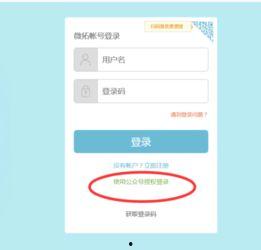
首先,你得有一个头条号,并且登录到头条号的后台。如果你还没有头条号,那就先去注册一个吧!登录后,你会看到一个简洁明了的界面,点击右上角的“我的头条号”,进入个人中心。
第二步:进入设置页面
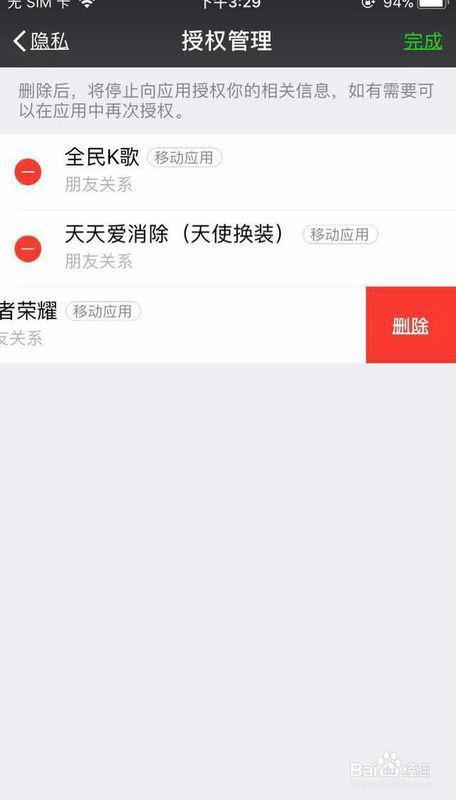
在个人中心页面,你会看到一系列的选项,比如账号信息、内容管理、收益等。在这里,我们要找到“设置”选项,点击进入。
第三步:找到微信授权
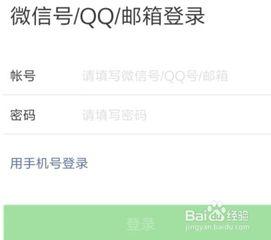
进入设置页面后,你会看到很多设置选项,其中有一个叫做“第三方登录”。点击这个选项,你就能看到微信授权的相关设置。
第四步:绑定微信账号
在微信授权页面,你会看到一个“绑定微信账号”的按钮,点击它。这时,系统会提示你输入微信账号和密码进行登录。输入完成后,点击“登录”按钮。
第五步:确认绑定
登录微信后,系统会要求你确认绑定。这时候,你需要点击“确认绑定”按钮。如果一切顺利,你的微信账号就会成功绑定到头条号上。
第六步:设置微信登录
绑定成功后,你还可以设置微信登录的相关信息。比如,你可以设置微信头像作为头条号的头像,还可以设置微信昵称作为头条号的昵称。这些设置都是为了让你的头条号和微信账号更加统一。
第七步:验证微信登录
设置完成后,你需要验证微信登录。系统会要求你输入微信账号和密码,再次进行登录。验证成功后,你的微信登录就设置完成了。
注意事项
1. 在绑定微信账号时,请确保你的微信账号是正常使用的,并且没有绑定其他头条号。
2. 绑定微信账号后,如果你想要解绑,可以在头条号后台的“第三方登录”页面进行操作。
3. 微信登录后,你的粉丝可以通过微信直接关注你的头条号,这样他们就能第一时间看到你的最新内容了。
4. 请注意保护你的微信账号安全,不要轻易泄露密码,以免账号被盗。
5. 如果你在绑定微信账号的过程中遇到任何问题,可以联系头条号的客服进行咨询。
通过以上步骤,你就可以轻松地授权微信登录头条号了。这样一来,你就可以方便地管理自己的头条号,同时也能让粉丝更加便捷地关注你的内容。快来试试吧,让你的头条号和微信账号更加紧密地联系在一起!
转载请注明出处:admin,如有疑问,请联系()。
本文地址:http://www.jinyaoshiwangluo.com/post/879.html